News · · 6 min di lettura
Backup NAS QNAP per aziende: guida pratica
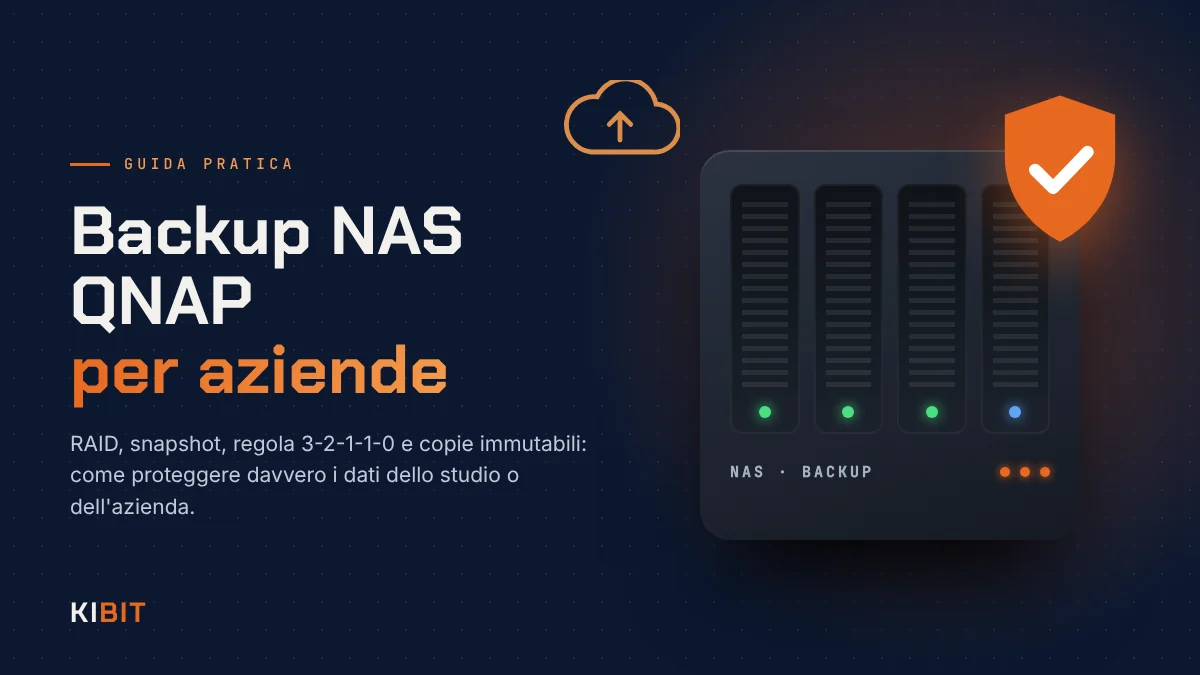
Un NAS QNAP è spesso il cuore dei dati di un'azienda o di uno studio professionale: cartelle condivise, gestionale, archivio documenti, backup dei PC. Proprio per questo non basta averlo: va configurato perché i dati siano recuperabili sempre, anche dopo un guasto, un errore umano o un attacco ransomware.
In questa guida vediamo, passo dopo passo, come impostiamo il backup sui NAS QNAP dei nostri clienti a Latina e provincia.
RAID non è un backup
È l'equivoco più comune. Il RAID (1, 5, 6, 10…) protegge dal guasto di un disco: se un disco si rompe, il NAS continua a funzionare. Ma se un file viene cancellato, sovrascritto o cifrato da un ransomware, il RAID replica il danno su tutti i dischi in tempo reale.
Il RAID serve alla continuità, il backup serve al ripristino. Servono entrambi.
Consiglio KIBIT: attiva lo scrubbing RAID pianificato (ad esempio una volta al mese) e le notifiche email sullo stato dei dischi. Un disco che inizia a dare errori va sostituito prima che si guasti il secondo.
La regola 3-2-1-1-0
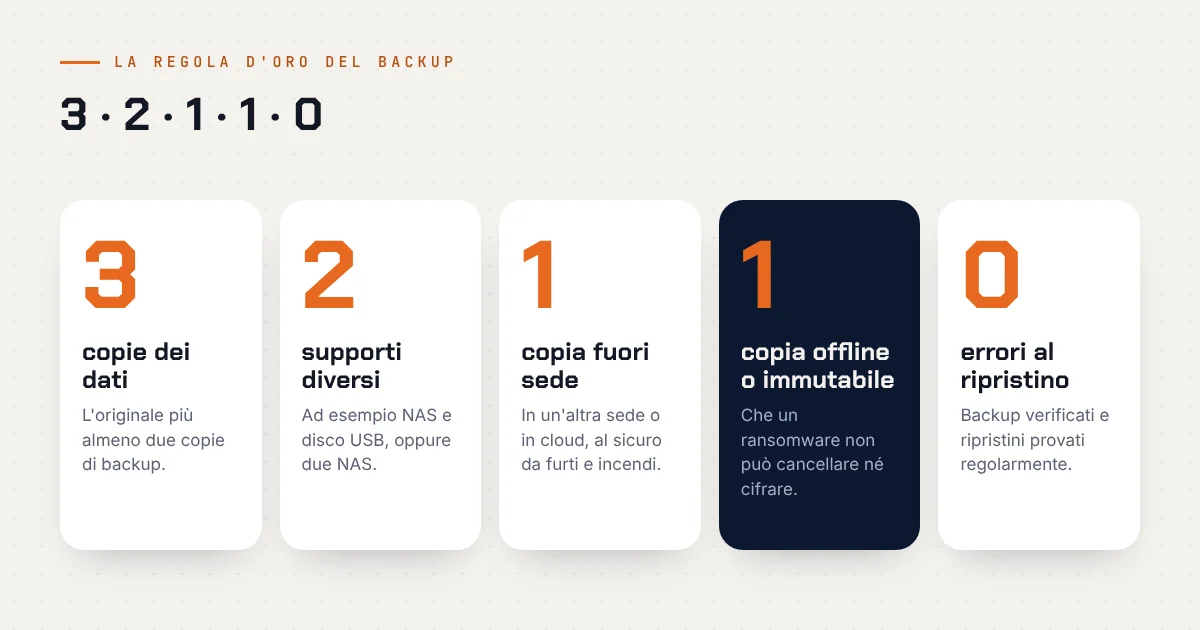
È lo standard di riferimento per un backup aziendale serio:
- 3 copie dei dati: l'originale più due copie;
- 2 supporti diversi (es. NAS e disco USB, o due NAS);
- 1 copia fuori sede, in un'altra sede o in cloud;
- 1 copia offline o immutabile, che non si può modificare né cancellare;
- 0 errori: i backup vanno verificati e i ripristini provati.
L'ultima "1" è quella che oggi fa la differenza: i ransomware moderni cercano attivamente le copie di backup raggiungibili in rete per cifrarle o cancellarle prima di chiedere il riscatto.
Snapshot: la prima linea di difesa
Gli snapshot sono "fotografie" del volume scattate a intervalli regolari. Occupano poco spazio (salvano solo le differenze) e permettono di tornare alla versione di un file o di un'intera cartella in pochi minuti, direttamente dal NAS.
Come li configuriamo di solito:
- In Storage & Snapshots crea i volumi con spazio riservato agli snapshot (almeno il 20% è un buon punto di partenza).
- Pianifica gli snapshot: ogni ora in orario lavorativo per le cartelle più usate, giornalieri per il resto.
- Imposta una conservazione adeguata, ad esempio 24 orari, 14 giornalieri e 8 settimanali.
- Abilita la visualizzazione degli snapshot nelle cartelle condivise, così gli utenti (o noi in assistenza) possono recuperare un file senza ripristinare tutto.
Sui NAS con sistema QuTS hero è possibile rendere gli snapshot immutabili per un periodo definito: nemmeno un amministratore, o chi ne ha rubato le credenziali, può eliminarli prima della scadenza.
Attenzione: lo snapshot vive sugli stessi dischi dei dati. Se il NAS viene rubato, si guasta o va a fuoco, gli snapshot spariscono con lui. Per questo serve anche un backup vero.
Il backup con Hybrid Backup Sync 3
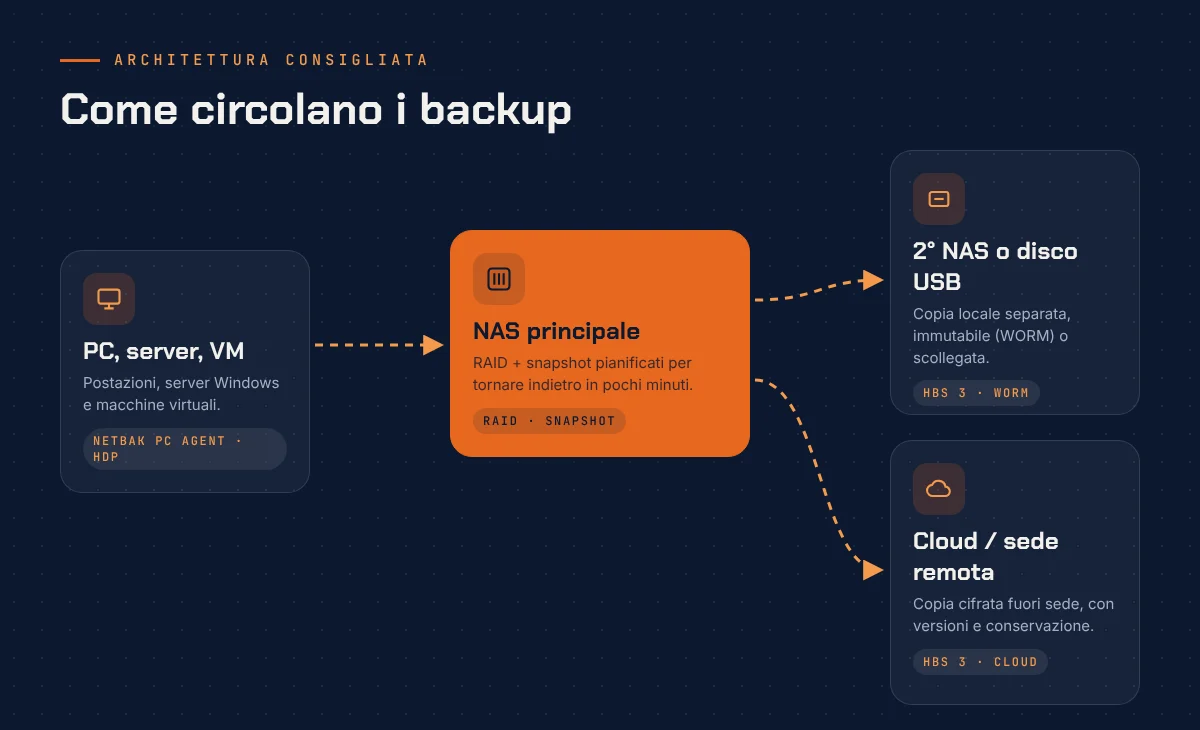
Hybrid Backup Sync 3 (HBS 3) è l'app gratuita di QNAP che gestisce backup, ripristini e sincronizzazioni verso dischi locali, altri NAS e servizi cloud. Ecco la configurazione tipo che usiamo:
1. Backup locale su un secondo supporto
- Collega un disco USB dedicato oppure prepara un secondo NAS (anche più piccolo) in un altro locale.
- In HBS 3 crea un nuovo lavoro di backup e seleziona le cartelle da proteggere.
- Come destinazione scegli il disco USB o il NAS remoto (tramite RTRR o Rsync).
- Attiva il versioning per conservare più versioni nel tempo, e la deduplicazione QuDedup per risparmiare spazio.
- Pianifica l'esecuzione ogni notte, fuori dall'orario di lavoro.
2. Copia fuori sede o in cloud
- Crea un secondo lavoro verso un NAS in un'altra sede o verso un servizio cloud compatibile (S3, myQNAPcloud, Backblaze B2, Wasabi, ecc.).
- Abilita la cifratura lato client: i dati partono già cifrati e il fornitore cloud non può leggerli. Conserva la password in un luogo sicuro: senza di essa il backup non è recuperabile.
- Per grandi volumi di dati la prima copia completa può richiedere giorni; si può partire con un disco portato a mano e poi proseguire con i soli incrementi.
3. La copia immutabile
Per la "1" offline/immutabile ci sono diverse strade, in base al budget:
- Destinazioni WORM o con Object Lock: lo storage cloud compatibile S3 con blocco degli oggetti, o le cartelle WORM su QuTS hero, impediscono la modifica dei dati per il periodo di conservazione impostato.
- Airgap+: con HBS 3 e un router QNAP compatibile, la connessione verso il NAS di backup viene aperta solo durante il lavoro e poi scollegata fisicamente dalla rete.
- Rotazione dischi USB: la soluzione più semplice, due dischi che si alternano settimanalmente, con quello non in uso portato fuori dall'ufficio.
Backup dei PC e dei server sul NAS
Spesso i file importanti non stanno solo sul NAS: ci sono documenti sui desktop, caselle di posta in locale, server con gestionali. QNAP mette a disposizione strumenti senza costi di licenza aggiuntivi:
- NetBak PC Agent + Hyper Data Protector: backup completo di PC e server Windows sul NAS, a blocchi e deduplicato, con possibilità di ripristino bare-metal da chiavetta USB avviabile (utile quando il disco del PC muore e bisogna ricostruire tutto).
- Hyper Data Protector protegge anche le macchine virtuali VMware e Hyper-V.
- Qsync sincronizza cartelle tra PC e NAS: comodo per lavorare, ma ricorda che è una sincronizzazione, non un backup. Se un file viene cancellato sul PC, sparisce anche sul NAS (salvo snapshot o cestino).
Ogni quanto fare il backup?
La frequenza si decide in base a quanti dati puoi permetterti di perdere (in gergo RPO). Una tabella di partenza:
| Tipo di dati | Snapshot | Backup locale | Copia esterna |
|---|---|---|---|
| Gestionale, contabilità, database | Ogni ora | Ogni notte | Ogni notte, immutabile |
| Documenti e cartelle condivise | Ogni 2-4 ore | Ogni notte | Ogni notte |
| PC dei dipendenti | — | Giornaliero | Settimanale |
| Archivio storico | Giornaliero | Settimanale | Mensile, lunga conservazione |
Proteggere il NAS stesso
Il backup migliore serve a poco se il NAS è esposto. Le regole minime:
- Disattiva l'account admin predefinito e crea un amministratore con nome diverso.
- Attiva la verifica in due passaggi per gli amministratori.
- Non esporre il NAS su Internet con port forwarding o UPnP: per l'accesso da fuori usa una VPN.
- Mantieni aggiornati QTS/QuTS hero e le app, e attiva Malware Remover e Security Counselor.
- Crea un utente dedicato ai lavori di backup, con i soli permessi necessari.
Il test di ripristino: lo "0" della regola
Un backup mai provato è solo una speranza. Almeno una volta al mese:
- Ripristina un file o una cartella a caso in una posizione alternativa e verifica che si apra.
- Controlla i report di HBS 3 e le email di notifica: un lavoro fallito da settimane è un problema comune e silenzioso.
- Una o due volte l'anno simula un disastro: ripristina un PC con il disco di avvio o recupera un'intera cartella dalla copia in cloud, cronometrando i tempi.
Checklist rapida
- RAID configurato, scrubbing pianificato, notifiche attive
- Snapshot orari e giornalieri con conservazione definita
- Backup notturno su secondo supporto con versioning
- Copia fuori sede o in cloud, cifrata
- Una copia immutabile o scollegata
- Backup di PC e server con NetBak PC Agent
- Admin disattivato, 2FA, nessuna porta esposta
- Test di ripristino documentato ogni mese
Ti aiutiamo noi
Configuriamo e monitoriamo NAS QNAP per aziende, studi professionali e negozi a Latina e provincia: dimensionamento dei dischi, piano di backup 3-2-1-1-0, copie in cloud, protezione dai ransomware e verifiche periodiche. Con i nostri pacchetti di assistenza controlliamo noi che i backup vadano a buon fine.
Approfondisci anche la nostra pagina sulla sicurezza informatica oppure contattaci per un sopralluogo.