Sicurezza quotidiana · · 4 min di lettura
Hai cliccato Consenti? Come fermare i falsi allarmi
«Il PC è infetto»: compare un avviso e sembra urgente. Ma da dove arriva davvero? Alcuni messaggi che imitano antivirus e avvisi di sistema possono essere notifiche inviate da un sito al quale hai dato il permesso cliccando su “Consenti”.
Questo non dimostra automaticamente un’infezione, ma non autorizza nemmeno a ignorare qualsiasi messaggio. La prima verifica consiste nell’identificare la provenienza senza cliccare sul presunto pulsante di riparazione. La guida è utile anche per famiglie, professionisti e uffici di Latina: non descrive una campagna locale rilevata da KIBIT.
Che cosa hai autorizzato con quel clic?
I browser possono chiedere se un sito è autorizzato a inviare notifiche. È una funzione legittima, utilizzata anche per promemoria e servizi scelti dall’utente. Il problema nasce quando il permesso viene ottenuto con richieste ambigue o utilizzato per messaggi ingannevoli.
Non confondere questa richiesta con il consenso ai cookie, l’installazione di un programma o una scansione antivirus. Sono operazioni diverse. Un sito può chiedere di abilitare notifiche con una frase come “premi Consenti per continuare”: la spiegazione proposta nella pagina non cambia il permesso effettivamente richiesto dal browser.
Tre segnali da confrontare
| Messaggio osservato | Verifica utile |
|---|---|
| Notifica associata a Chrome, Edge o a un dominio | Controlla i siti autorizzati nelle impostazioni del browser. |
| Pagina che simula una scansione e chiede di chiamare un numero | Non usare quel recapito; verifica separatamente il supporto autentico. |
| Avviso di un prodotto di sicurezza installato | Apri il prodotto dal percorso abituale e controlla lì lo stato, senza passare dal messaggio sospetto. |
Questa tabella orienta i controlli, non sostituisce una diagnosi. Aspetto grafico, suoni e marchi possono essere imitati. Anche una notifica visibile fuori dalla pagina non è necessariamente un avviso di Windows: Microsoft documenta la presenza delle notifiche dei siti nell’area di notifica del dispositivo.
Controllare le notifiche di Google Chrome
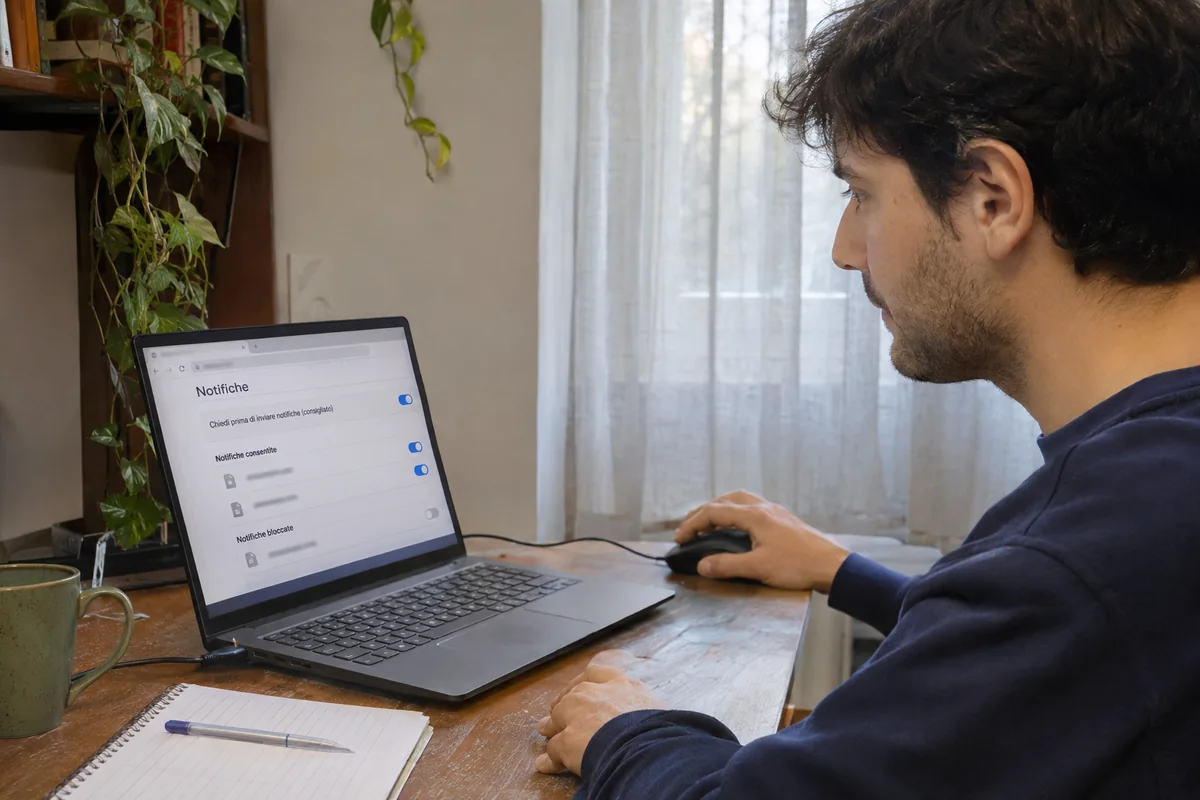
Sul computer, apri Chrome dalle applicazioni abituali e raggiungi Impostazioni → Privacy e sicurezza → Impostazioni sito → Notifiche. Esamina i siti che possono inviare notifiche.
Blocca il permesso per il sito indesiderato, verificando l’indirizzo per evitare di modificare quello di un servizio utile. Puoi anche scegliere un’impostazione generale più adatta alle tue preferenze. Le diciture possono cambiare con gli aggiornamenti; nelle impostazioni puoi cercare “notifiche”.
Google distingue le notifiche dai popup e dagli annunci. Se il problema riguarda finestre che si aprono durante la navigazione, una semplice modifica ai permessi di notifica potrebbe non essere sufficiente.
Controllare le notifiche di Microsoft Edge
Apri le impostazioni di Edge e cerca “notifiche” o la sezione dei permessi dei siti. Individua l’elenco dei siti e verifica quelli ai quali hai consentito l’invio; blocca il sito indesiderato attraverso i controlli del browser.
Non è necessario tornare sulla pagina sospetta per revocarle il permesso. In un computer aziendale alcune impostazioni possono essere gestite dall’organizzazione: se i controlli non sono disponibili, coinvolgi il referente IT.
Esempio illustrativo: dopo aver abilitato una richiesta su una pagina sconosciuta, iniziano ad arrivare messaggi pubblicitari con toni allarmistici. La verifica dei permessi individua il sito autorizzato. Questo spiega la provenienza dei messaggi, ma non certifica da solo lo stato dell’intero computer.
Quando controllare anche il dispositivo
Se hai soltanto concesso notifiche, parti dalla gestione dei permessi. Se hai installato programmi, inserito credenziali o autorizzato un collegamento remoto, serve invece ricostruire anche quelle attività.
Apri il software di sicurezza già presente attraverso il percorso abituale e verifica aggiornamenti e controlli disponibili. Per programmi sconosciuti, comportamenti persistenti o una postazione di lavoro, chiedi una valutazione tecnica prima di cancellare file o reimpostare il PC.
Se un avviso ti ha spinto a telefonare a un presunto tecnico, consulta anche la guida sulle false telefonate di assistenza Microsoft. Per credenziali condivise su una pagina falsa, proteggi l’account dal servizio autentico e segnala l’accaduto al referente aziendale.
Domande frequenti
Devo disinstallare l’antivirus?
No. Non rimuovere le protezioni sulla base di una notifica non verificata. Controlla prima da quale applicazione o sito proviene.
Bloccare le notifiche elimina anche un eventuale malware?
No. Revoca un permesso del sito. Un programma dannoso o un accesso remoto già autorizzato richiedono verifiche differenti.
Devo accettarle per visitare ogni sito?
No. La richiesta va valutata in base alla funzione che vuoi utilizzare; non considerarla un obbligo generale per navigare.
Assistenza per browser e sicurezza a Latina
KIBIT può aiutarti a distinguere notifiche indesiderate, impostazioni del browser e problemi del dispositivo. Richiedi assistenza oppure scopri l’helpdesk informatico, descrivendo l’avviso senza allegare dati personali o credenziali.
Riferimenti consultati il 19 novembre 2026: Google Chrome Help, Utilizzare le notifiche per ricevere avvisi e Remove unwanted ads, pop-ups and malware; Microsoft Support, Manage website notifications in Microsoft Edge e Avoid and report Microsoft technical support scams.