Assistenza notebook · · 4 min di lettura
Il portatile non carica: è sempre colpa della batteria?
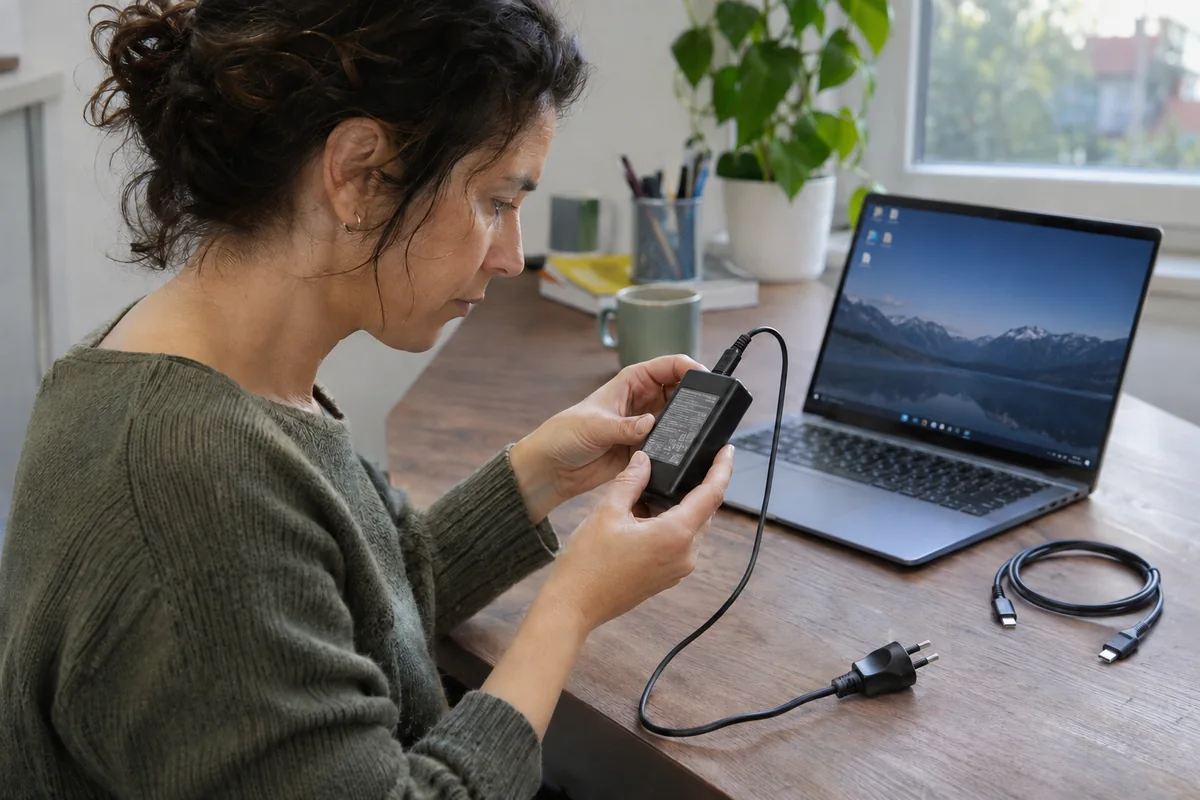
Colleghi il caricatore, ma la percentuale della batteria non sale. Devi sostituirla subito? Il sintomo non basta per deciderlo. Alimentatore, cavo, porta utilizzata e impostazioni del computer possono influire sulla ricarica.
Prima di comprare componenti, raccogli alcune informazioni. Questa guida per chi utilizza notebook a Latina e provincia aiuta a distinguere i casi più comuni; non identifica a distanza il componente guasto e non propone alimentatori universali adatti a qualsiasi PC.
Che cosa significa davvero “non carica”?
Il portatile può non riconoscere l’alimentazione, segnalare una ricarica lenta oppure fermarsi a una certa percentuale. Può anche perdere carica durante l’utilizzo pur essendo collegato. Sono comportamenti da distinguere.
| Sintomo | Primo elemento da verificare |
|---|---|
| Non compare alcuna indicazione di alimentazione | Presa, collegamenti e alimentatore previsto dal produttore. |
| Compare “ricarica lenta” o un avviso simile | Compatibilità e potenza di alimentatore e cavo. |
| La percentuale scende durante il lavoro | Rapporto tra alimentazione disponibile e richiesta del computer. |
| La carica si ferma a una soglia ricorrente | Eventuali impostazioni di gestione della batteria. |
| Il PC si spegne appena viene scollegato | Stato della batteria e sistema di alimentazione da far valutare. |
Annota il messaggio esatto, senza cambiare subito tutte le impostazioni. In un dispositivo aziendale alcune scelte possono essere state configurate intenzionalmente dal referente IT.
1. Controlla alimentatore e cavo, non soltanto la presa
Verifica il modello del notebook e le specifiche richieste nel manuale del produttore. Un connettore che entra nella porta non dimostra che l’alimentatore sia compatibile.
Microsoft documenta tra le possibili cause della ricarica lenta un caricatore non adeguato, un cavo che non supporta la potenza necessaria o l’utilizzo della porta sbagliata. Un alimentatore utilizzato per il telefono potrebbe quindi non rispondere alle esigenze del notebook.
Se noti cavi danneggiati, parti esposte o deformazioni, interrompi le prove e chiedi una valutazione. Non aprire l’alimentatore né utilizzare soluzioni improvvisate per adattare il connettore.
2. USB-C: stessa forma non significa stessa funzione
Le porte e i cavi USB-C non hanno tutti le stesse capacità. Verifica quali porte del modello consentono effettivamente la ricarica e con quali requisiti.
Anche una docking station fa parte del percorso di alimentazione. Per una prova diretta, segui le istruzioni del produttore e utilizza componenti compatibili: eliminare temporaneamente un passaggio non autorizza a collegare un caricatore scelto a caso.
Esempio illustrativo: in trasferta usi un caricatore diverso e il PC segnala alimentazione lenta. Prima di ordinare una nuova batteria, confronta le specifiche del caricatore, del cavo e del notebook. L’esempio non descrive un cliente reale KIBIT.
3. Una carica che si ferma non dimostra sempre un difetto
Alcuni sistemi prevedono soglie o modalità dedicate a chi lavora spesso con l’alimentatore collegato. Dell descrive impostazioni che possono limitare la percentuale raggiunta: il comportamento va confrontato con la configurazione effettiva del modello.
Non applicare a ogni notebook i nomi dei menu o le percentuali di un altro produttore. Prima di cambiare impostazioni nel firmware, verifica il motivo per cui erano state scelte e coinvolgi l’amministratore se il dispositivo è gestito dall’azienda.
4. Quando serve una verifica della batteria
Autonomia ridotta, spegnimenti e difficoltà di ricarica richiedono controlli che possono comprendere lo stato della batteria e i test previsti dal produttore. Non basta un singolo numero osservato una volta per decidere ogni intervento.
Se la scocca appare deformata o sospetti una batteria gonfia, interrompi l’uso e la ricarica e contatta l’assistenza del produttore. Non premere sulla batteria, non perforarla e non tentare di rimettere in sede componenti deformati.
Per gli altri casi, annota da quanto tempo il problema si presenta, quali alimentatori sono stati utilizzati e se il comportamento cambia con il computer inattivo. Una prova va interpretata insieme alle altre informazioni, senza promettere una soluzione valida per ogni portatile.
Prima dell’assistenza, pensa anche ai documenti
Se il computer è ancora utilizzabile e non presenta segnali di danno che ne sconsigliano l’uso, verifica le copie dei documenti necessari al lavoro. Non aspettare che la batteria si esaurisca per chiederti dove si trovino i file.
Una cartella sincronizzata non è automaticamente una prova di recuperabilità. La guida a OneDrive e Google Drive spiega come organizzare una verifica delle copie. Se invece il PC sembra acceso ma il display è nero, leggi i controlli iniziali sullo schermo nero.
Domande frequenti
Posso provare qualsiasi caricatore USB-C?
No. Verifica compatibilità, porta utilizzabile, alimentatore e cavo rispetto alle specifiche del modello.
Devo aggiornare subito il BIOS?
Non come tentativo generico su una macchina con alimentazione instabile. Eventuali aggiornamenti vanno valutati e svolti con le condizioni richieste dal produttore.
Una batteria nuova risolve sempre il problema?
No. Prima occorre distinguere batteria, alimentatore, collegamenti, impostazioni e altri possibili problemi del sistema di alimentazione.
Assistenza notebook a Latina e provincia
KIBIT può aiutarti a verificare il comportamento e valutare l’intervento appropriato. Consulta l’assistenza PC e notebook oppure richiedi assistenza, indicando modello del computer e messaggio visualizzato.
Riferimenti consultati il 20 novembre 2026: Microsoft Support, PC is charging slowly or discharging while it’s plugged in; Dell Support, Laptop Battery Not Charging: Resolve AC Adapter Issues, How to Troubleshoot Dell Laptop Battery Issues e Handling swollen lithium-ion batteries. Indicazioni da applicare al modello specifico.