Assistenza PC · · 4 min di lettura
PC acceso, schermo nero: è davvero rotto?
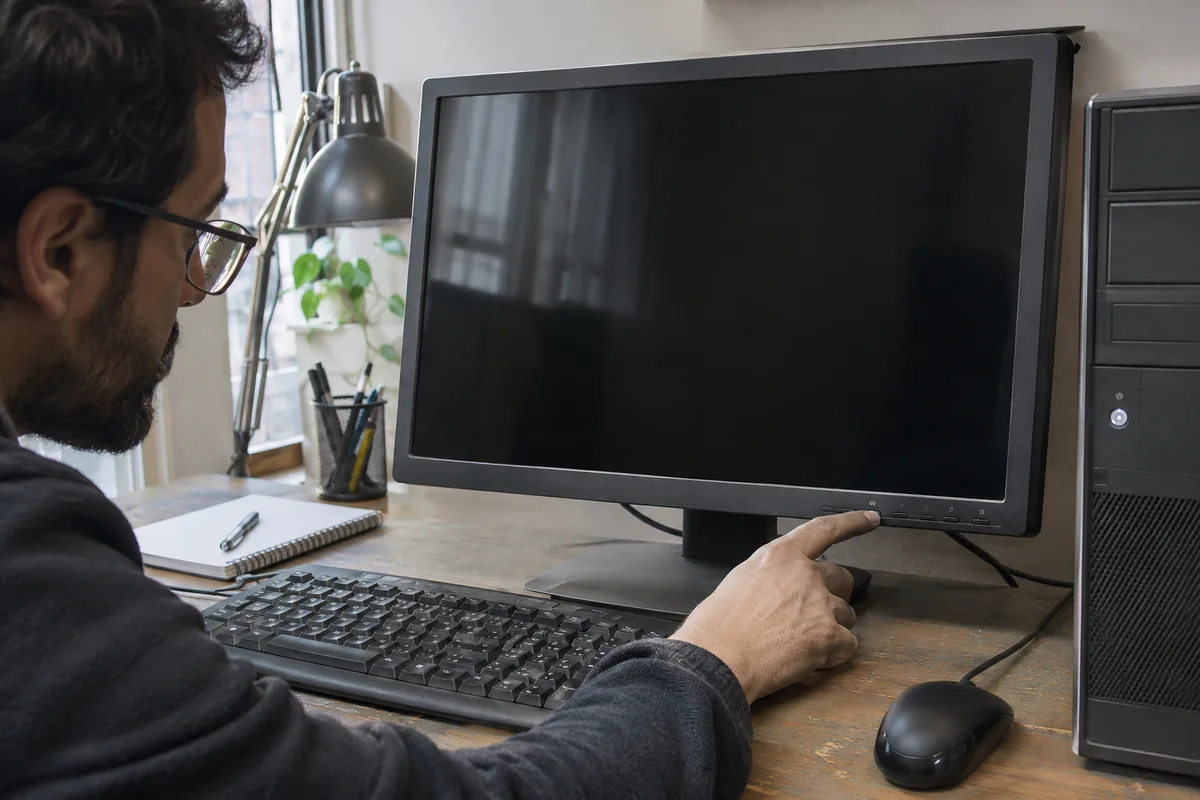
Le ventole girano, una spia è accesa, ma il monitor resta nero. Significa che devi cambiare computer? Non necessariamente. Prima di decidere serve distinguere un problema di visualizzazione da un PC che non completa l’avvio.
Questi controlli iniziali sono pensati per privati, professionisti e uffici di Latina. Non sostituiscono una diagnosi: aiutano a raccogliere informazioni utili senza iniziare subito una reinstallazione o smontare il dispositivo.
Prima domanda: non compare nulla, oppure sparisce l’immagine?
Annota quando compare il problema. Vedi il logo del produttore e poi lo schermo diventa nero? Riesci a muovere il puntatore? Il monitor mostra “Nessun segnale”? I sintomi non sono equivalenti.
HP distingue il computer che non dà segni di accensione da quello che sembra partire ma non mostra immagini. Anche una spia o una ventola attiva, però, non dimostra che Windows sia stato caricato correttamente.
| Che cosa osservi | Informazione utile per l’assistenza |
|---|---|
| Monitor completamente spento | Alimentazione e controlli del display da verificare. |
| Messaggio “Nessun segnale” | Collegamento e ingresso video selezionato da controllare. |
| Logo iniziale, poi nero | Il momento del cambiamento aiuta a orientare la diagnosi. |
| Schermo nero con puntatore | Può richiedere controlli diversi da un display privo di segnale. |
| Nessuna luce o ventola | Va valutato prima anche il percorso di alimentazione. |
1. Controlla il monitor e l’ingresso selezionato
Per un display esterno, verifica che sia alimentato e acceso. Controlla con i suoi comandi quale ingresso è selezionato: un monitor impostato su una porta diversa non mostra il PC collegato altrove.
Se utilizzi più schermi, un dock o adattatori, annota quali dispositivi fanno parte del collegamento. Una prova con un percorso più semplice può essere utile, quando compatibile e concordata con chi gestisce la postazione.
2. Osserva i collegamenti senza forzare le porte
Un cavo inserito male, un adattatore o una connessione diversa da quella abituale meritano un controllo. Consulta le istruzioni del modello per le porte utilizzabili e non forzare connettori che non entrano correttamente.
Prima di scollegare accessori di una postazione condivisa, verifica cosa stai interrompendo. Evita prove casuali con alimentatori o connessioni non compatibili: un cavo che ha la forma giusta non svolge necessariamente la funzione che ti serve.
Esempio illustrativo: dopo aver spostato la scrivania, il PC sembra partire ma il display indica “Nessun segnale”. Controllare cavo e ingresso selezionato viene prima di concludere che i documenti siano persi. L’esempio non racconta un intervento reale KIBIT.
3. Se Windows risponde, distingui le prove software
Microsoft indica Windows + Ctrl + Maiusc + B tra i controlli per reimpostare il driver grafico in una situazione di schermo vuoto. Non è una riparazione universale: se il sistema non si avvia o il monitor non riceve alcun segnale, la combinazione potrebbe non cambiare nulla.
Se premendo Ctrl + Alt + Canc compare la schermata di sicurezza, annotalo: significa che esiste una risposta diversa da un display sempre privo di immagine. Le successive operazioni, come la verifica di Esplora risorse o dei driver, vanno scelte in base al sintomo e alla configurazione.
4. Una seconda schermata può aiutare, senza dare certezze assolute
Quando il computer e le connessioni lo consentono, una prova con un monitor esterno noto e compatibile può fornire indicazioni. Su un portatile, vedere l’immagine sul display esterno non identifica automaticamente il singolo componente da sostituire.
Non serve aprire il notebook o rimuovere componenti per eseguire le verifiche iniziali. Interventi su pannello, cablaggi o schede richiedono una valutazione tecnica, anche rispetto a garanzia e proprietà del dispositivo.
5. Non confondere il problema del video con la perdita dei dati
Lo schermo nero, da solo, non dimostra che i file siano stati cancellati. Allo stesso tempo, nessuno può garantirne lo stato soltanto osservando le spie.
Prima di formattare o reimpostare Windows, verifica quali copie esistono e cosa comporterebbe l’operazione. Evita sequenze ripetute di spegnimenti forzati, soprattutto se potrebbero essere in corso aggiornamenti. Se compare una richiesta di chiave, fermati e leggi la guida su BitLocker e recupero dell’accesso.
Domande frequenti
Devo comprare subito un monitor nuovo?
No. Collegamenti, impostazioni, computer e display vanno distinti prima di scegliere un acquisto.
Se sento Windows partire, il computer è sicuramente integro?
È un’informazione utile, non una verifica completa di ogni componente o dei dati.
Cosa comunico al tecnico?
Modello, collegamenti utilizzati, eventuali messaggi, presenza del puntatore e momento esatto in cui l’immagine scompare. Indica anche cambiamenti recenti, senza attribuire loro automaticamente la causa.
Assistenza per PC e notebook a Latina
KIBIT può aiutarti a verificare il problema e valutare l’intervento necessario. Consulta l’assistenza PC e notebook oppure contattaci. Per una postazione aziendale, indica anche l’eventuale presenza di dock e monitor aggiuntivi.
Riferimenti consultati il 20 novembre 2026: Microsoft Support, Troubleshooting blank screens in Windows; HP Support, Computer starts but the screen remains blank e Troubleshooting screen issues. Le procedure specifiche dipendono dal modello e dal sistema operativo.