Assistenza in ufficio · · 4 min di lettura
Stampante offline in ufficio? 6 controlli prima di reinstallarla
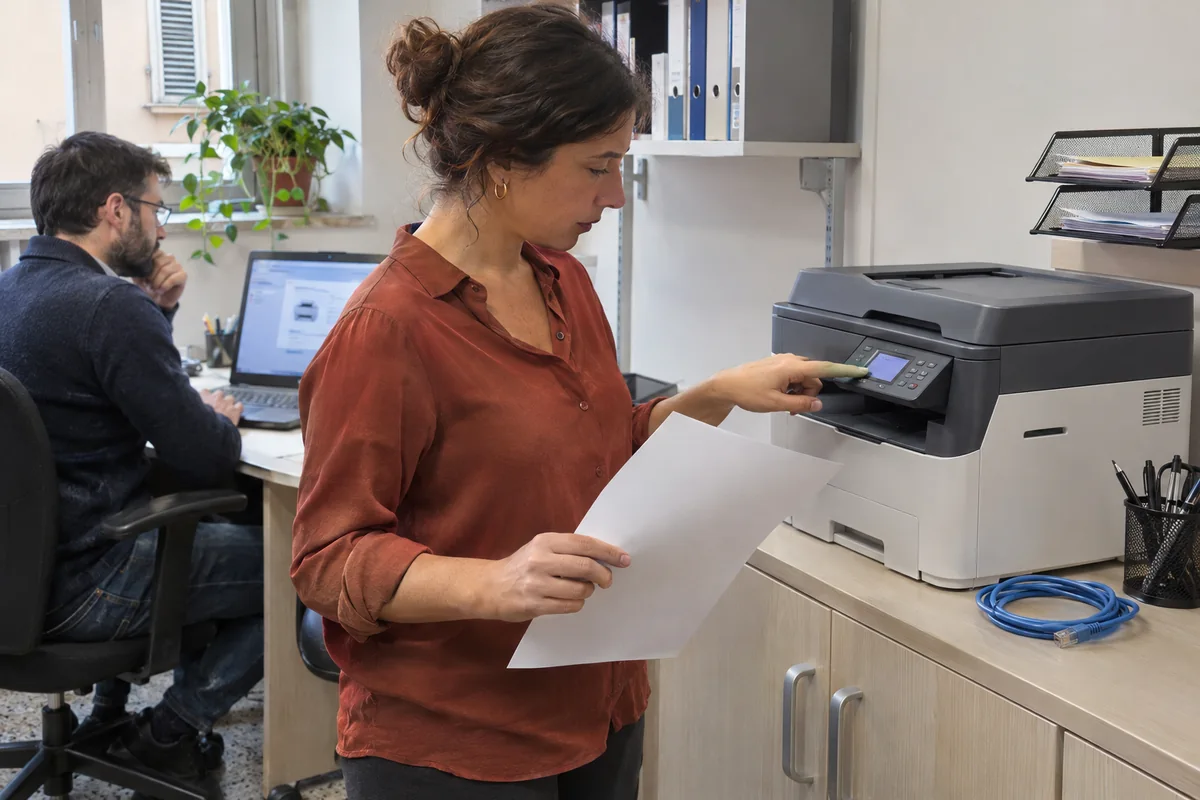
Una stampante offline non è necessariamente una stampante guasta. Windows può non riuscire a comunicare con il dispositivo, oppure un lavoro può essere rimasto bloccato in coda. Reinstallare tutto prima di capire il problema rischia di aggiungere configurazioni duplicate senza risolvere la causa.
In un ufficio, negozio o studio di Latina, la prima domanda utile è: il problema riguarda un solo computer o tutte le postazioni? Questa distinzione aiuta a scegliere i controlli e a fornire informazioni precise all’assistenza.
1. Guarda prima il display della stampante
Controlla che il dispositivo sia acceso e leggi l’eventuale messaggio sul pannello. Carta esaurita, sportello aperto o un errore locale richiedono un intervento diverso da un problema di collegamento.
Se il modello lo permette, una pagina di prova avviata dal pannello può aiutare a distinguere il funzionamento del dispositivo dalla stampa inviata dal computer. Segui le istruzioni del produttore e non forzare sportelli o meccanismi bloccati.
Prima di spegnere una multifunzione condivisa, avvisa i colleghi: potrebbero essere in corso scansioni o altri lavori. Un riavvio ordinato può essere utile; ripeterlo continuamente non identifica la causa.
2. Identifica il tipo di collegamento
| Collegamento | Primo controllo |
|---|---|
| USB | Verifica cavo e collegamento diretto al PC, evitando di confondere la stampante con una copia installata in precedenza. |
| Ethernet | Controlla che il cavo di rete sia inserito e che non ci siano cambiamenti noti agli apparati dell’ufficio. |
| Wi-Fi | Verifica la rete utilizzata e se sono stati cambiati router, nome della rete o credenziali. |
| Condivisione tramite PC o server | Chiedi se il sistema che pubblica la stampante è disponibile e se il problema riguarda anche altre postazioni. |
Essere connessi a internet non dimostra che PC e stampante possano comunicare tra loro. Per esempio, la rete Wi-Fi ospiti potrebbe essere correttamente separata dalle risorse dell’ufficio.
3. Verifica quale stampante stai scegliendo
Nel programma da cui stampi, leggi il nome della destinazione. Dopo cambi di computer o installazioni ripetute possono comparire voci simili, stampanti virtuali o dispositivi non più presenti.
Prova un documento semplice e privo di dati riservati. Se quel file viene stampato ma il documento abituale no, annota programma e formato: il comportamento può aiutare il tecnico a circoscrivere il problema senza cambiare subito l’intera configurazione.
4. Controlla la coda senza moltiplicare gli invii
Apri la coda della stampante nelle impostazioni di Windows e osserva i lavori presenti e gli eventuali stati di pausa o errore. Le voci disponibili possono cambiare secondo driver e versione del sistema.
Inviare lo stesso documento molte volte può creare una serie di copie che usciranno quando la comunicazione riprende. Prima di cancellare lavori condivisi, verifica a chi appartengono e concorda l’operazione.
Il servizio di gestione della stampa, chiamato spooler, è uno degli elementi che possono essere coinvolti. Un suo riavvio o la pulizia della coda vanno gestiti con attenzione, soprattutto sui sistemi condivisi: non sono passaggi da applicare indistintamente a tutto l’ufficio.
5. Confronta due postazioni autorizzate
Se puoi farlo senza interrompere il lavoro, prova dalla seconda postazione già configurata, usando una pagina di esercitazione. Non utilizzare documenti di un collega come materiale di prova.
Esempio illustrativo: la stampante funziona dal PC della reception ma non dal portatile. Il dato orienta verso collegamento, coda o configurazione del portatile; non dimostra da solo quale elemento sia responsabile. Se nessuno riesce a stampare, aumenta invece l’utilità di controllare dispositivo, rete e sistema di condivisione.
6. Annota i cambiamenti prima di reinstallare
Un router sostituito, una rete modificata o un aggiornamento possono essere informazioni utili, ma la coincidenza temporale non prova la causa. Raccogli modello della stampante, messaggio esatto, postazioni coinvolte e ora di comparsa del problema.
Driver e programmi vanno cercati nei canali ufficiali del produttore o nei percorsi previsti dall’organizzazione. Evita siti che promettono di aggiornare qualsiasi driver con un unico programma. Prima di rimuovere una configurazione condivisa, verifica anche impostazioni di scansione e funzioni utilizzate dai colleghi.
Domande frequenti
La stampante stampa dal telefono ma non dal PC: è guasta?
Questo comportamento indica che almeno un percorso di stampa funziona. Occorre confrontarlo con quello del PC, senza dedurre automaticamente un guasto hardware.
Posso risolvere disattivando firewall o sicurezza?
Non disattivarli come soluzione generale. Il tecnico può verificare le regole pertinenti e i collegamenti necessari mantenendo le protezioni appropriate.
Quando conviene chiedere assistenza?
Quando i controlli iniziali non chiariscono il problema, il fermo coinvolge più utenti o servono modifiche alla rete e ai sistemi condivisi. Un riepilogo preciso aiuta a intervenire in modo mirato.
Supporto per la stampa in ufficio a Latina
KIBIT può aiutarti a verificare collegamenti, configurazione delle postazioni e comunicazione di rete. Scopri il servizio di supporto IT a Latina oppure richiedi assistenza, indicando modello e sintomi senza allegare documenti riservati.
Riferimenti consultati il 19 novembre 2026: Microsoft Support, Troubleshooting offline printer problems in Windows e Fix print spooler service not running errors in Windows; Microsoft Learn, Printer Not Responding. Le procedure specifiche dipendono da sistema operativo, driver e modello.